亲爱的电脑小白,是不是对Visio这款绘图软件跃跃欲试,但又觉得无从下手?别担心,今天我就要带你走进Visio的世界,手把手教你如何使用Visio制作出精美的图表和流程图。准备好了吗?让我们一起开启这段奇妙的绘图之旅吧!
一、初识Visio:什么是Visio?
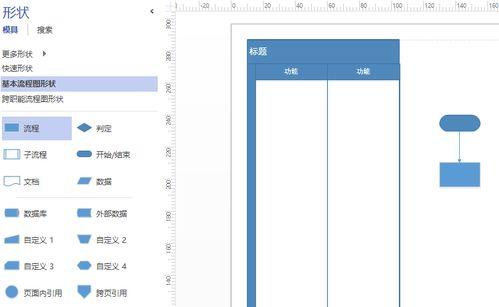
Visio是一款由微软公司开发的绘图软件,它可以帮助你轻松创建各种类型的图表,如流程图、组织结构图、网络图、电气图等。无论是工作还是学习,Visio都能让你的想法变得更加清晰和直观。
二、Visio安装与启动
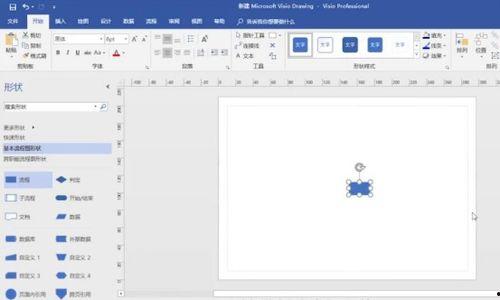
1. 下载与安装:首先,你需要从微软官网下载Visio软件。安装过程非常简单,只需按照提示一步步操作即可。
2. 启动Visio:安装完成后,双击桌面上的Visio图标,或者通过开始菜单找到并打开它。
三、Visio界面导航
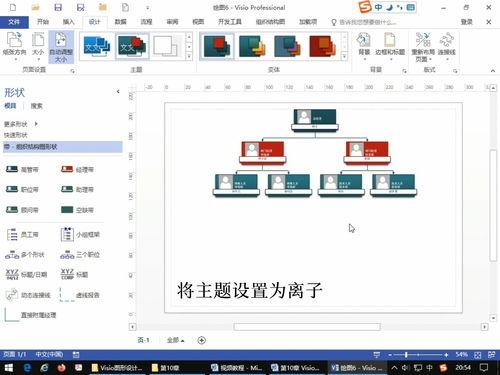
1. 菜单栏:菜单栏包含了Visio的所有功能,如文件、编辑、视图等。
2. 工具箱:工具箱中包含了各种绘图元素,如形状、线条、箭头等。
3. 绘图区域:这是你进行绘图的主要区域。
4. 形状窗格:形状窗格中包含了各种类型的形状,你可以根据自己的需求选择合适的形状。
四、Visio绘图教程
1. 创建新文档:打开Visio后,点击“文件”菜单,选择“新建”,然后选择你想要创建的图表类型。
2. 选择形状:在形状窗格中,找到你需要的形状,将其拖拽到绘图区域。
3. 编辑形状:选中形状后,你可以通过拖拽、旋转、缩放等方式编辑它。
4. 添加文本:在形状上点击,输入你想要添加的文本。
5. 连接形状:使用线条工具连接形状,创建流程图或组织结构图。
6. 添加注释:在绘图区域点击,输入注释内容。
五、Visio高级技巧
1. 使用模板:Visio提供了丰富的模板,你可以根据自己的需求选择合适的模板。
2. 自定义形状:你可以通过修改形状的属性来自定义它。
3. 使用样式:Visio提供了多种样式,你可以为图表添加不同的颜色、线条样式等。
4. 导出图表:完成绘图后,你可以将图表导出为图片、PDF等格式。
六、Visio使用教程视频推荐
为了让你更好地掌握Visio的使用方法,以下是一些优秀的Visio教程视频推荐:
1. Visio基础教程:这个视频详细介绍了Visio的基本操作,适合初学者。
2. Visio高级技巧:这个视频讲解了Visio的高级技巧,如自定义形状、使用样式等。
3. Visio模板制作:这个视频教你如何制作Visio模板,让你的图表更加专业。
4. Visio实战案例:这个视频通过实际案例展示了Visio在各个领域的应用。
通过以上教程,相信你已经对Visio有了初步的了解。现在,就让我们一起动手,用Visio绘制出属于你自己的精美图表吧!祝你绘图愉快!