你有没有发现,用iPhone拍的视频总是那么清晰,那么有质感?但是,拍完视频后,是不是觉得少了点什么?没错,就是那点创意和个性!今天,就让我来带你一起探索iPhone视频剪辑的奥秘,让你的视频瞬间变得生动有趣!
一、选择合适的剪辑软件
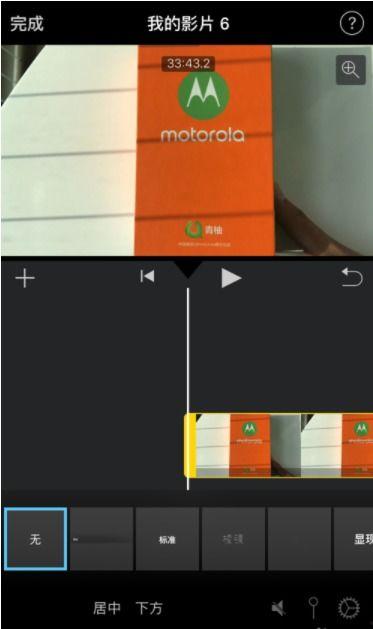
首先,你得有一款好用的剪辑软件。市面上有很多优秀的剪辑软件,比如iMovie、Adobe Premiere Rush、FilmoraGo等。这里,我推荐你使用iMovie,因为它操作简单,而且完全免费。
二、导入视频素材
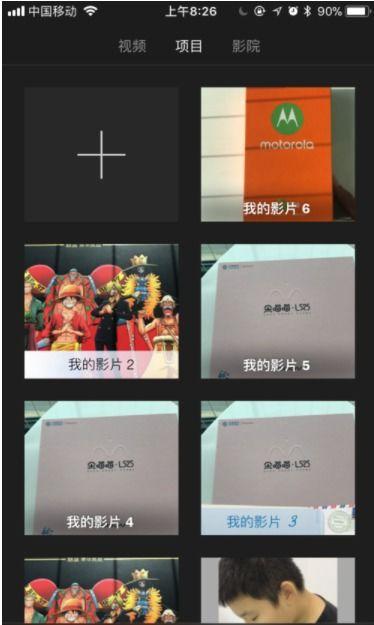
打开iMovie,点击左上角的“新建项目”按钮,选择一个合适的模板。点击右上角的“媒体库”按钮,将你想要剪辑的视频素材拖拽到项目窗口中。
三、剪辑视频
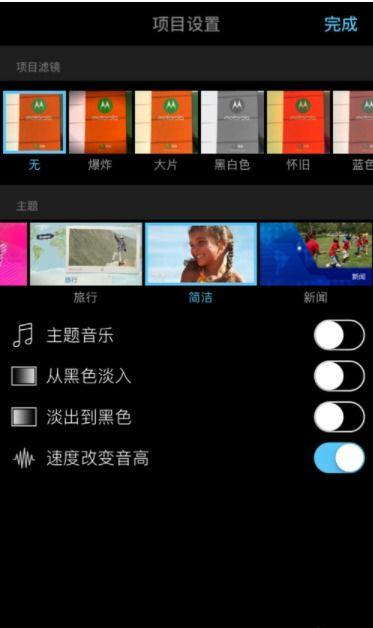
1. 裁剪视频:选中视频片段,点击“编辑”按钮,然后选择“裁剪”。你可以调整视频的起始时间和结束时间,让视频更加紧凑。
2. 分割视频:有时候,一个视频片段中可能包含多个场景。你可以使用“分割”功能,将视频分割成多个片段,方便后续的剪辑。
3. 调整视频长度:如果你觉得某个视频片段太长或太短,可以使用“调整长度”功能,轻松调整视频的长度。
四、添加转场效果
转场效果可以让你的视频更加流畅,增加观赏性。在iMovie中,你可以选择多种转场效果,如淡入淡出、滑动、缩放等。只需将鼠标悬停在两个视频片段之间,点击“添加转场效果”按钮,选择你喜欢的转场效果即可。
五、添加音乐和音效
音乐和音效是视频的灵魂。在iMovie中,你可以添加背景音乐、音效,甚至为视频片段添加旁白。点击“音乐”按钮,选择合适的音乐和音效,让你的视频更具感染力。
六、调整视频亮度、对比度等
有时候,视频的亮度、对比度等参数会影响视频的整体效果。在iMovie中,你可以通过“调整”功能,对视频进行亮度、对比度、饱和度等调整,让你的视频更加美观。
七、添加字幕和文字
字幕和文字可以让你的视频更加丰富,增加信息量。在iMovie中,你可以添加字幕和文字,并调整字体、颜色、大小等参数,让你的视频更具个性。
八、导出视频
完成剪辑后,点击右上角的“导出”按钮,选择合适的视频格式和分辨率,将视频导出保存到手机或电脑中。
九、分享你的作品
别忘了将你的作品分享给亲朋好友,让他们一起欣赏你的创意和才华!
iPhone视频剪辑其实并不复杂,只要掌握一些基本技巧,你就能轻松制作出令人惊艳的视频作品。快来试试吧,让你的iPhone视频焕发新的生命力!