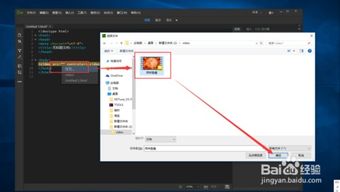
最近是不是在用WPS编辑文档的时候,遇到了一个让人头疼的问题——无法插入视频?别急,今天就来给你详细解析一下这个问题,让你轻松解决烦恼!
一、WPS无法插入视频的原因
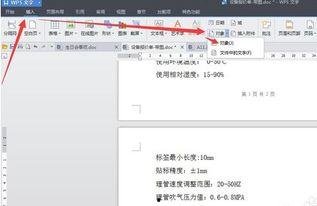
1. 格式不兼容:WPS支持的视频格式有限,如果你尝试插入的格式不在支持范围内,自然就无法成功插入。
2. 文件损坏:有时候,视频文件本身可能存在损坏,导致无法在WPS中正常插入。
3. 系统权限问题:如果你的电脑系统权限设置不当,也可能导致WPS无法插入视频。
4. WPS版本问题:不同版本的WPS在功能上可能存在差异,有些功能可能在低版本中无法实现。
二、解决WPS无法插入视频的方法
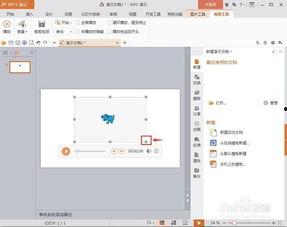
1. 检查视频格式:首先,确认你想要插入的视频格式是否在WPS支持范围内。WPS支持的常见视频格式有:MP4、AVI、WMV、MOV等。如果格式不兼容,可以尝试将视频转换为WPS支持的格式。
2. 修复视频文件:如果怀疑视频文件损坏,可以尝试使用视频修复软件进行修复。市面上有很多免费的视频修复工具,如HandBrake、VLC等。
3. 调整系统权限:打开“控制面板”→“用户账户和家庭安全”→“用户账户”→“更改用户账户控制设置”,将用户账户控制设置为“从不通知”,然后重启电脑。
4. 升级WPS版本:如果你的WPS版本较低,建议升级到最新版本。最新版本的WPS在功能和稳定性上都有所提升,可以有效解决一些兼容性问题。
三、WPS插入视频的技巧
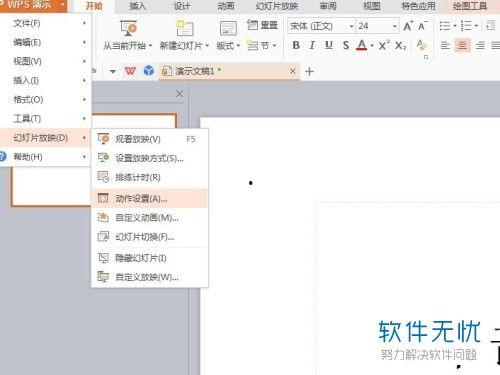
1. 调整视频大小:在插入视频后,你可以通过拖动视频框的边角来调整视频大小。
2. 设置视频播放方式:在视频框上右键点击,选择“视频选项”,可以设置视频的播放方式,如自动播放、循环播放等。
3. 添加视频效果:在视频框上右键点击,选择“视频效果”,可以添加各种视频效果,如淡入淡出、旋转等。
4. 调整视频播放速度:在视频框上右键点击,选择“视频选项”,可以调整视频的播放速度。
四、WPS插入视频的注意事项
1. 视频质量:插入的视频质量不宜过高,以免影响文档的打开速度。
2. 版权问题:在插入视频时,请确保视频的版权问题,避免侵犯他人权益。
3. 网络环境:如果文档需要在网络环境下打开,建议将视频转换为适合网络传输的格式。
WPS无法插入视频的问题并不复杂,只要掌握了正确的方法,就能轻松解决。希望这篇文章能帮助你解决烦恼,让你的文档更加生动有趣!