想要让你的照片瞬间变成炫酷的视频吗?别急,今天就来手把手教你如何用照片制作视频,让你的回忆动起来!
一、选择合适的工具
首先,你得有一款好用的视频制作软件。市面上有很多这样的工具,比如Adobe Premiere Pro、Final Cut Pro、iMovie,还有专门为手机用户设计的VivaVideo、InShot等。根据你的需求和个人喜好,选择一款适合你的软件。
二、收集和整理照片
接下来,就是收集你想要制作视频的照片了。这些照片可以是你的旅行照片、家庭聚会照,或者是任何你想要记录的美好瞬间。记得,照片的质量会影响视频的整体效果,所以尽量选择清晰、色彩丰富的照片。
整理照片时,你可以按照时间顺序、主题或者情感来分类,这样在制作视频时会更方便。
三、导入照片并添加音乐
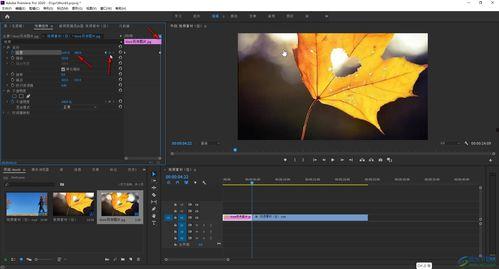
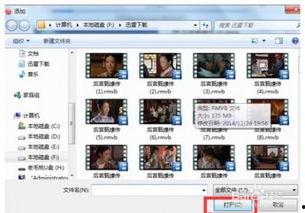
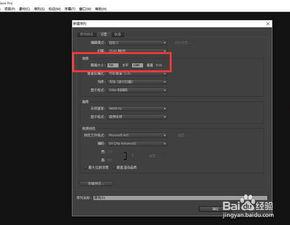
将整理好的照片导入到视频制作软件中。以Adobe Premiere Pro为例,你可以点击“文件”菜单,选择“导入”来导入照片。导入后,将照片拖拽到时间轴上。
接下来,为你的视频添加背景音乐。音乐可以增强视频的情感表达,让回忆更加生动。你可以选择一些轻快的背景音乐,或者是一些与照片主题相符的音乐。在Premiere Pro中,你可以点击“效果”面板,找到“音频”分类,然后选择合适的音乐文件。
四、剪辑和调整照片顺序
现在,你可以开始剪辑照片了。将照片按照你想要的顺序排列在时间轴上。你可以通过调整照片的时长来控制视频的节奏,比如将一些重要的照片设置得更长,而一些过渡的照片则设置得较短。
在剪辑过程中,注意观察照片之间的衔接是否自然,是否需要添加过渡效果。Premiere Pro提供了多种过渡效果,如淡入淡出、滑动、缩放等,你可以根据自己的喜好选择合适的过渡效果。
五、添加文字和特效
为了让视频更加丰富,你可以在照片上添加文字和特效。文字可以用来标注时间、地点或者表达情感,而特效则可以增加视频的趣味性。
在Premiere Pro中,你可以点击“效果”面板,找到“视频”分类,然后选择合适的文字和特效。添加文字时,注意字体、颜色和大小,确保文字与照片和背景音乐相协调。
六、导出和分享
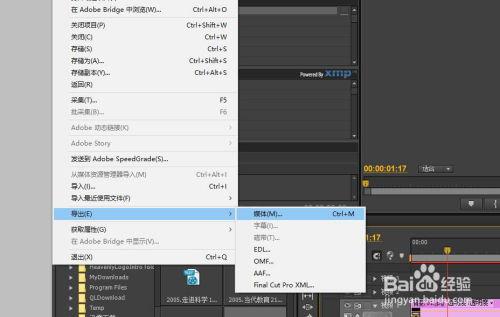
完成视频制作后,别忘了导出和分享你的作品。在Premiere Pro中,你可以点击“文件”菜单,选择“导出”来导出视频。导出时,选择合适的视频格式和分辨率,确保视频在播放时清晰流畅。
导出完成后,你可以将视频分享到社交媒体、朋友圈或者发送给亲朋好友,让他们一起感受你的美好回忆。
通过以上步骤,你就可以轻松地将照片制作成视频了。记得,制作视频的过程中,最重要的是表达你的情感和回忆。希望这篇文章能帮助你制作出满意的视频作品!