亲爱的视频剪辑爱好者们,你是否曾为如何高效地剪切AE(Adobe After Effects)中的视频而烦恼呢?别担心,今天我要带你一步步走进AE视频剪辑的奇妙世界,让你轻松掌握视频剪切技巧。准备好了吗?让我们开始吧!
一、认识AE视频剪辑界面

在开始剪切之前,先来熟悉一下AE的界面。打开AE,你会看到一个由多个面板组成的界面。其中,最关键的是“项目”面板、“合成”面板和“时间轴”面板。
- 项目面板:用于存放你所有的素材,包括视频、音频、图片等。
- 合成面板:显示你的项目预览,你可以在这里调整视频的播放速度、添加特效等。
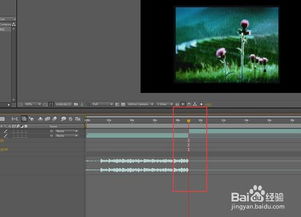
- 时间轴面板:这是进行视频剪辑的核心区域,所有的剪辑操作都在这里完成。
二、导入视频素材
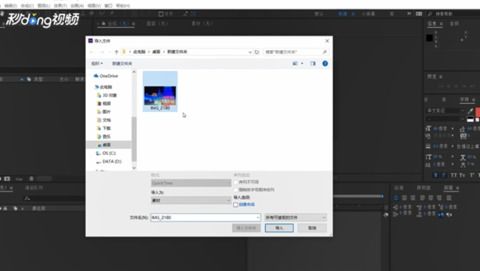
1. 打开“项目”面板,点击右下角的“导入”按钮。
2. 在弹出的窗口中,选择你的视频素材,点击“导入到项目”。
3. 视频素材会自动添加到“项目”面板中。
三、将视频素材拖入合成
1. 在“项目”面板中,选中你想要剪辑的视频素材。
2. 将鼠标移至“合成”面板,按住鼠标左键拖动视频素材到面板中。
3. 视频素材会自动创建一个新的合成,并出现在“时间轴”面板中。
四、视频剪切技巧
1. 选择工具:在“工具箱”中,选择“选择工具”(快捷键V)。
2. 调整时间轴:在“时间轴”面板中,找到你想要剪切的视频素材。
3. 剪切视频:
- 剪切单个帧:将鼠标移至时间轴上的视频素材上,当鼠标变成剪刀形状时,点击即可剪切。
- 剪切多个帧:按住Shift键,同时选择多个帧,点击剪刀形状的鼠标进行剪切。
- 剪切整个视频:将鼠标移至视频素材的开始或结束位置,当鼠标变成剪刀形状时,点击即可剪切。
五、视频拼接与剪辑
1. 拼接视频:将两个或多个视频素材拖入“时间轴”面板,调整它们的位置,使它们在时间轴上相邻。
2. 剪辑视频:使用选择工具,选中你想要拼接的视频素材,按住鼠标左键拖动到另一个视频素材的末尾,即可实现拼接。
六、视频剪辑进阶技巧
1. 使用“时间重映射”:在“效果”面板中,找到“时间”类别,选择“时间重映射”效果,可以调整视频的播放速度、添加关键帧等。
2. 使用“关键帧”:在“时间轴”面板中,点击视频素材,可以看到一个红色的点,这就是关键帧。通过调整关键帧,可以控制视频的播放速度、位置等。
通过以上步骤,相信你已经掌握了AE视频剪辑的基本技巧。当然,这只是冰山一角,还有更多高级技巧等待你去探索。希望这篇文章能帮助你更好地掌握AE视频剪辑,创作出更多精彩的作品!加油,未来的视频剪辑大师!